RLS Power BI: como garantir que cada usuário veja só os seus dados
RLS Power BI na prática: segurança em nível de linha estática e dinâmica, USERPRINCIPALNAME, tabela de permissões, testes, embedded e erros comuns.
Em resumo
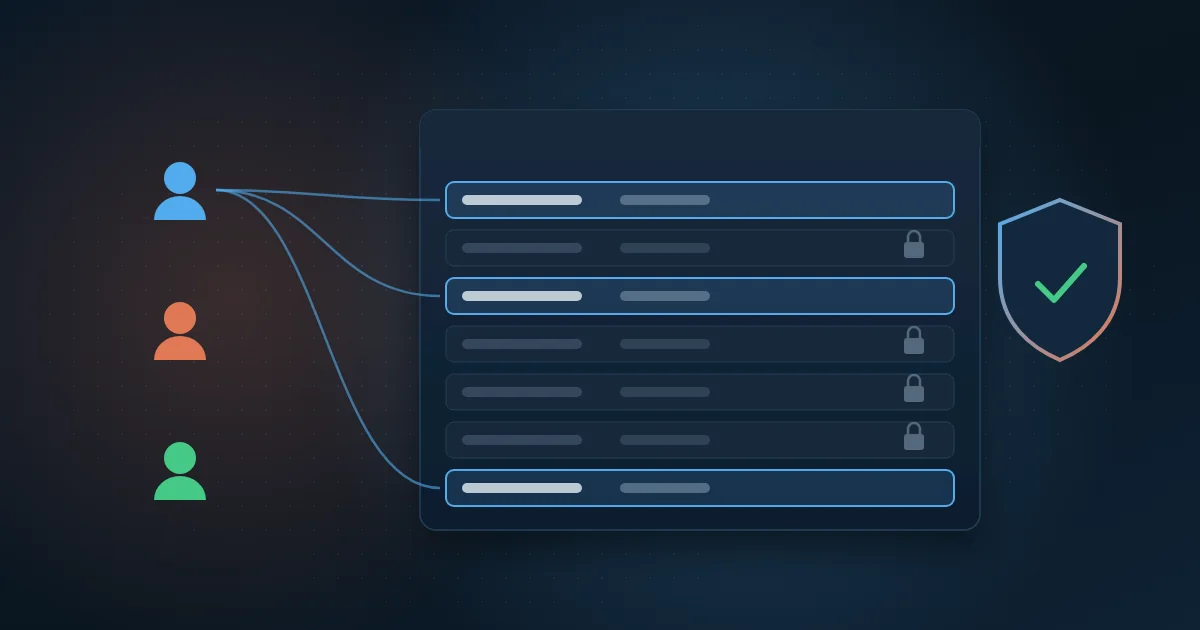
- A RLS do Power BI filtra os dados de um mesmo relatório conforme o usuário logado, evitando cópias do relatório para cada gerente, filial ou cliente.
- Prefira a RLS dinâmica: uma única função, uma tabela de permissões com e-mails e a função USERPRINCIPALNAME, em vez de dezenas de funções estáticas.
- A RLS só restringe quem tem permissão de Visualizador; administradores, membros e colaboradores do workspace veem todos os dados, então revise esses papéis.
- Gerencie a tabela de permissões em um app com login único e histórico, não em uma planilha solta, e teste cada perfil com Exibir como.
Toda empresa que distribui relatórios de Power BI chega à mesma pergunta: como mostrar o mesmo painel para a diretoria, para cada gerente regional e para cada vendedor sem que um veja os números do outro? Copiar o relatório para cada público parece rápido, mas multiplica a manutenção e o risco de alguém receber o arquivo errado.
A resposta é a RLS (row-level security, ou segurança em nível de linha). Com ela, um único modelo e um único relatório filtram os dados conforme o usuário que está logado. Para a maioria das empresas, o melhor caminho é a RLS dinâmica, com uma tabela de permissões e a função USERPRINCIPALNAME.
Neste guia você vê como a RLS Power BI funciona, a diferença entre estática e dinâmica, como configurar e testar, o que muda em relatórios embedded, os erros mais comuns e por que vale ter um app para gerenciar quem vê o quê.
O que é RLS no Power BI e como funciona?
A RLS é uma camada de segurança aplicada ao modelo semântico, a parte do Power BI que guarda tabelas, relacionamentos e medidas. Você cria funções (roles) e, para cada uma, escreve uma regra em DAX, a linguagem de fórmulas do Power BI, que diz quais linhas de uma tabela aquela função pode ver. O filtro se propaga pelos relacionamentos: se a função só enxerga a filial de Campinas na tabela de filiais, vendas, metas e estoque também ficam restritos a Campinas.
As funções são criadas no Power BI Desktop, e os usuários ou grupos são atribuídos a elas no serviço do Power BI. Um detalhe importante: a RLS só restringe quem tem permissão de Visualizador. Administradores, membros e colaboradores do workspace enxergam todos os dados, porque podem editar o conteúdo.
RLS estática ou dinâmica: qual escolher?
RLS estática
Na RLS estática, cada função tem um valor fixo na regra, como Região igual a Sul. Funciona bem quando há poucos recortes e eles quase não mudam. O problema aparece no crescimento: 30 filiais viram 30 funções, e cada mudança exige editar e republicar o modelo. Em operações com muitos clientes, filiais ou vendedores, a estática vira manutenção manual.
RLS dinâmica com USERPRINCIPALNAME
Na RLS dinâmica, existe uma única função e uma tabela de permissões que liga o e-mail de cada usuário ao que ele pode ver. A regra usa USERPRINCIPALNAME, função DAX que devolve o nome de login do usuário no Microsoft Entra ID, normalmente o e-mail corporativo. O Power BI compara esse login com a tabela e mantém só as linhas permitidas. Quando alguém muda de área, você altera uma linha na tabela, não o modelo.
Uma tabela de permissões simples costuma ter:
- E-mail do usuário, exatamente como aparece no login.
- Código do recorte permitido: filial, região, centro de custo, carteira de clientes ou país.
- Uma linha por combinação de usuário e recorte, para quem acessa mais de uma filial.
- Um indicador de acesso total para a diretoria, ou uma função separada sem filtro.
Como configurar e testar a RLS dinâmica?
O passo a passo abaixo serve para a maioria dos modelos em modo importação:
- Crie a tabela de permissões em uma fonte controlada, como um banco de dados, com o e-mail e o código do recorte.
- Carregue a tabela no modelo e deixe-a oculta. Evite ligá-la ao restante por relacionamento bidirecional.
- Em Modelagem, Gerenciar funções, crie uma função com filtro na dimensão (por exemplo, Filial) que mantém só os códigos associados ao USERPRINCIPALNAME() na tabela de permissões.
- Trate as exceções: acesso total para a diretoria e o que acontece com quem não está na tabela. O padrão seguro é não ver nada.
- Teste no Desktop com Exibir como, simulando usuários reais.
- Publique e, na opção Segurança do modelo semântico no serviço, adicione usuários ou grupos do Microsoft Entra ID à função.
- Dê aos consumidores permissão de Visualizador ou distribua o conteúdo por um app do Power BI, para que a RLS seja aplicada.
- Agende a atualização do modelo: em modo importação, mudanças na tabela de permissões só valem depois do refresh.
Como testar com Exibir como
No Power BI Desktop, a opção Exibir como, na guia Modelagem, permite escolher a função e informar outro usuário, simulando o resultado de USERPRINCIPALNAME. No serviço, o mesmo teste fica na Segurança do modelo semântico, em Testar como função. Monte um roteiro com casos reais: um usuário com uma filial, um com várias, um diretor e um e-mail que não está na tabela. Confira se os totais batem com o esperado. Medidas que usam ALL continuam respeitando a RLS, então um percentual sobre o total mostra o total do que o usuário pode ver, não o da empresa.
Como funciona a RLS em relatórios embedded?
Quando o relatório é incorporado a um portal ou sistema com o Power BI Embedded, há dois cenários. Se os usuários são da sua organização e entram com a conta do Microsoft Entra ID, a RLS funciona como no serviço. Se o relatório é exibido para clientes ou parceiros que não têm conta na sua organização, a aplicação se autentica no Power BI e gera um token de incorporação com uma identidade efetiva: o nome do usuário e as funções que se aplicam a ele.
Nesse caso, USERPRINCIPALNAME devolve o nome enviado pela aplicação, que pode ser um e-mail ou um código de cliente. A regra de ouro é que essa identidade seja definida no servidor, a partir do login do seu sistema, e nunca no navegador. Se você está decidindo entre incorporar o Power BI ou construir um painel próprio, veja quando usar dashboard em HTML/CSS ou Power BI.
RLS e segurança em nível de objeto: qual a diferença?
A RLS restringe linhas; a segurança em nível de objeto (OLS, object-level security) esconde tabelas ou colunas inteiras de determinadas funções. Ela é útil quando o problema não é qual filial a pessoa vê, mas qual informação: custo, margem ou salário, por exemplo. Para quem não tem acesso, a coluna simplesmente não existe no modelo, e visuais que dependem dela mostram erro. A OLS costuma ser configurada com ferramentas externas, como o Tabular Editor, e pode ser combinada com a RLS no mesmo modelo.
Quais são os erros mais comuns com RLS?
- Relacionamentos bidirecionais espalhados pelo modelo. Os filtros de segurança se propagam por caminhos inesperados, podem esconder ou liberar dados indevidamente e deixam o relatório mais lento.
- Uma função por cliente, filial ou pessoa. Dezenas de funções viram manutenção manual e aumentam a chance de alguém cair na função errada.
- Permissões controladas em uma planilha solta. Sem dono, sem histórico e sem validação, um e-mail digitado errado tira o acesso de alguém ou dá acesso a quem não deveria ter.
- Usar filtros de página ou segmentações para esconder dados. Isso não é segurança: o usuário pode mudar o filtro.
- Achar que a RLS vale para todos. Quem é membro, colaborador ou administrador do workspace vê tudo.
- Testar só com o próprio usuário. O caso que vaza costuma ser justamente o que ninguém simulou.
Por que usar um app para gerenciar os acessos?
Com RLS dinâmica, a segurança passa a depender da qualidade da tabela de permissões. Por isso, em vez de uma planilha, vale ter um pequeno aplicativo de cadastro, um CRUD (criar, consultar, alterar e excluir registros), onde a área de negócio concede e revoga acessos sem abrir chamado para a TI.
Um bom app de acessos tem login único com Microsoft Entra ID, lista de recortes vinda do próprio modelo (filiais, países, carteiras), aprovação quando necessário e histórico de quem concedeu o quê e quando, e grava os dados em um banco que o Power BI lê. Foi o caminho na MasterSense: as vendas de 4 países, em 3 idiomas, estão em um único BI no Microsoft Fabric com dados do SAP HANA, e um app de acessos define quem vê o quê. Esse tipo de aplicação faz parte dos nossos sistemas sob medida, e há um cadastro interativo com controle de acesso na nossa galeria de exemplos.
Como a Wolkee ajuda
A Wolkee desenha modelos de Power BI com RLS desde o início: tabela de permissões, regras em DAX, testes por perfil e, quando faz sentido, um app de gestão de acessos integrado ao Microsoft Entra ID. São 9 anos de mercado, mais de 500 entregas e projetos em 8 países, com dashboards e BI para finanças, vendas, operações e contact center.
Se você precisa revisar a segurança dos seus relatórios ou começar um modelo novo, agende um diagnóstico gratuito de 30 minutos. Mostramos um protótipo funcional antes do contrato e respondemos em até 1 dia útil.
Perguntas frequentes
RLS no Power BI exige licença Premium?
Não. A RLS não depende de uma licença específica: ela é definida no Power BI Desktop e aplicada no serviço. O que muda é o acesso ao conteúdo. Em workspaces compartilhados comuns, quem visualiza precisa de licença Pro ou Premium por usuário; em capacidades Premium ou Fabric de porte adequado, usuários com licença gratuita também podem visualizar. Confira as regras vigentes com a Microsoft.
A RLS funciona com DirectQuery?
Sim. A RLS funciona tanto em modo importação quanto em DirectQuery. No DirectQuery, os filtros de segurança são traduzidos para as consultas enviadas à fonte, então o desempenho depende também do banco de dados. Se o relatório usa conexão dinâmica com um modelo do Analysis Services, as funções são definidas nesse modelo, e não no arquivo do Power BI.
Usuários com RLS conseguem exportar dados que não deveriam ver?
Não. A exportação respeita a RLS: o usuário exporta apenas as linhas que pode ver no modelo. O ponto de atenção é outro: se ele tem permissão de edição no workspace, a RLS não se aplica e ele vê e exporta tudo. Também vale revisar, nas configurações do locatário e do relatório, quem pode exportar e em quais formatos.
Qual a diferença entre USERNAME e USERPRINCIPALNAME?
As duas funções identificam o usuário logado, mas podem devolver formatos diferentes. No Power BI Desktop, USERNAME costuma retornar domínio e usuário, enquanto USERPRINCIPALNAME retorna o login no formato de e-mail. No serviço, as duas retornam o nome principal do usuário. Por consistência entre ambientes, a recomendação geral é usar USERPRINCIPALNAME na regra e na tabela de permissões.